Tutorial de Service Desk

Service Desk Tutorial

Nuestro nuevo servicio de asistencia en colaboración con Teledyne CARIS le permite interactuar con asesores de servicio en línea, rastrear solicitudes de soporte y acceder a información sobre solicitudes cerradas. Esta página tiene como objetivo ayudar a los usuarios nuevos y existentes a comenzar con el servicio de atención al cliente.

Introducción

Este tutorial está pensado para servir como guía básica para nuestros clientes sobre cómo utilizar de forma eficiente el servicio de asistencia Teledyne OPTECH.

Objetivo

Teledyne Optech Customer Services está implementando su nuevo Service Desk con el mandato de permitir al usuario el control y la información sobre sus Solicitudes de asistencia en curso con nosotros al habilitar las siguientes acciones:

  • enviar, revisar, actualizar y cerrar sus propias Solicitudes de soporte y las de su empresa en línea en cualquier momento;
  • comunicarse de forma interactiva con nuestros Asesores de servicio al cliente (CSA) a través del Servicio de asistencia mediante comentarios en línea, así como correos electrónicos posteriores generados por el sistema; y
  • acceder a toda la información (p. ej., archivos, comunicaciones, etc.) relacionada con sus solicitudes de soporte en una ubicación central.
Echemos un vistazo

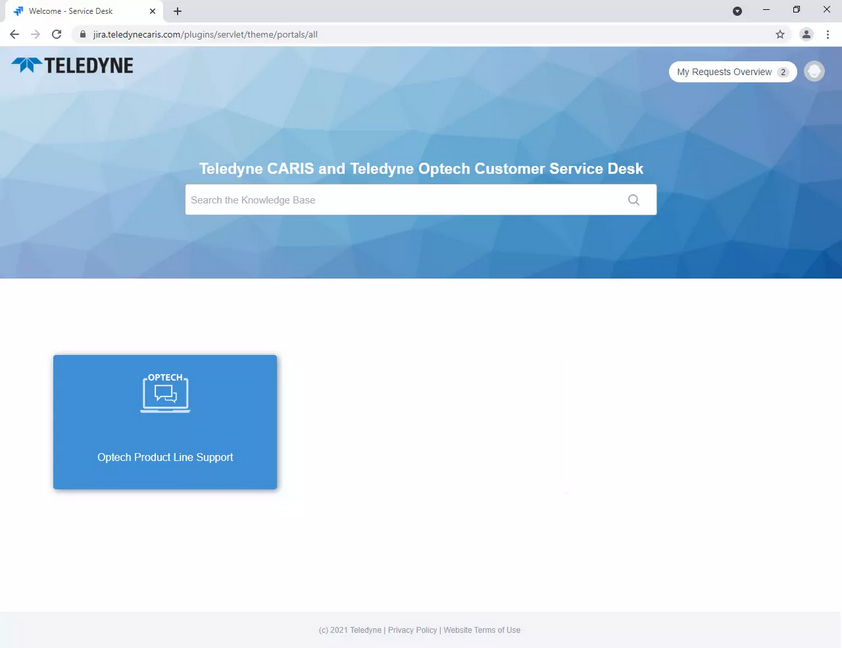
Desde la página de inicio puede:

  • Vea una descripción general de sus solicitudes, así como las compartidas dentro de su organización
  • Actualizado su perfil
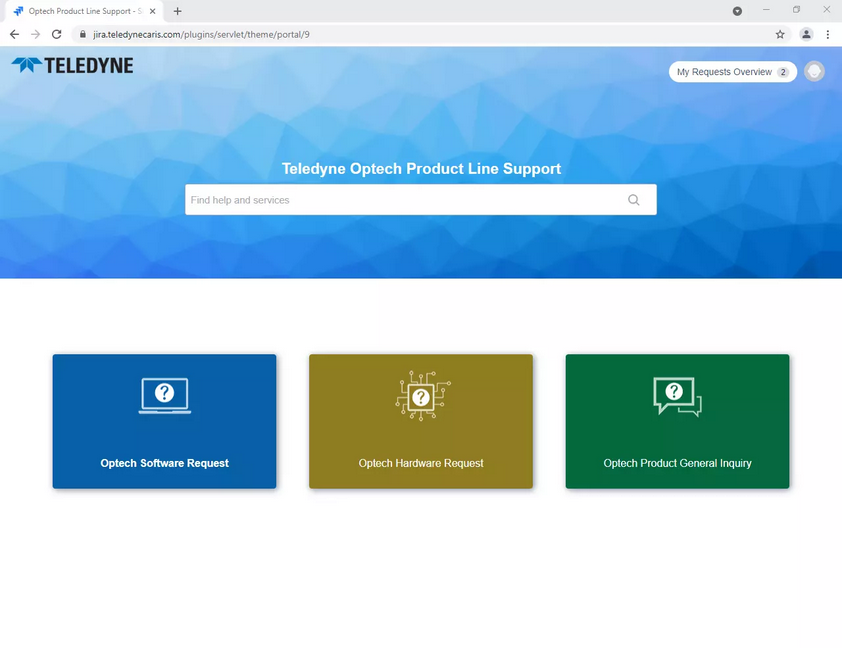
  • Entre en el área de Asistencia de la línea de productos OPTECH.
  • Busque artículos de la base de conocimientos escribiendo en la barra de búsqueda (tenga en cuenta que esta función aún no está disponible para los productos Teledyne OPTECH, pero se está trabajando en ella).

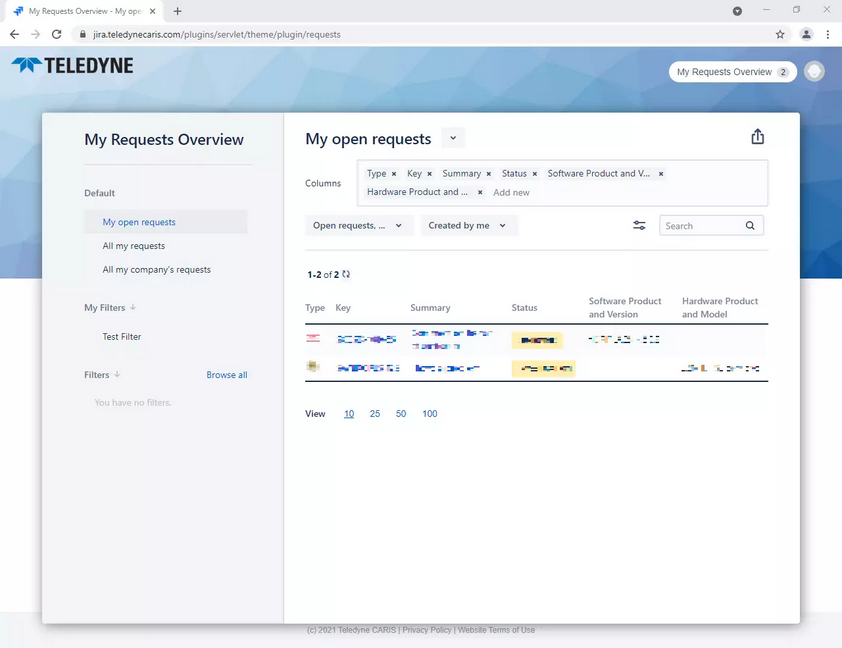
Descripción general de Mis solicitudes

Al hacer clic en la esquina superior derecha del botón Resumen de Mis solicitudes, se le proporcionará una vista tabular de las solicitudes registradas. Hay una serie de vistas predeterminadas definidas, basadas en sus solicitudes actuales en curso, todas las solicitudes que ha registrado o todas las solicitudes registradas por usted y otras personas de su organización.

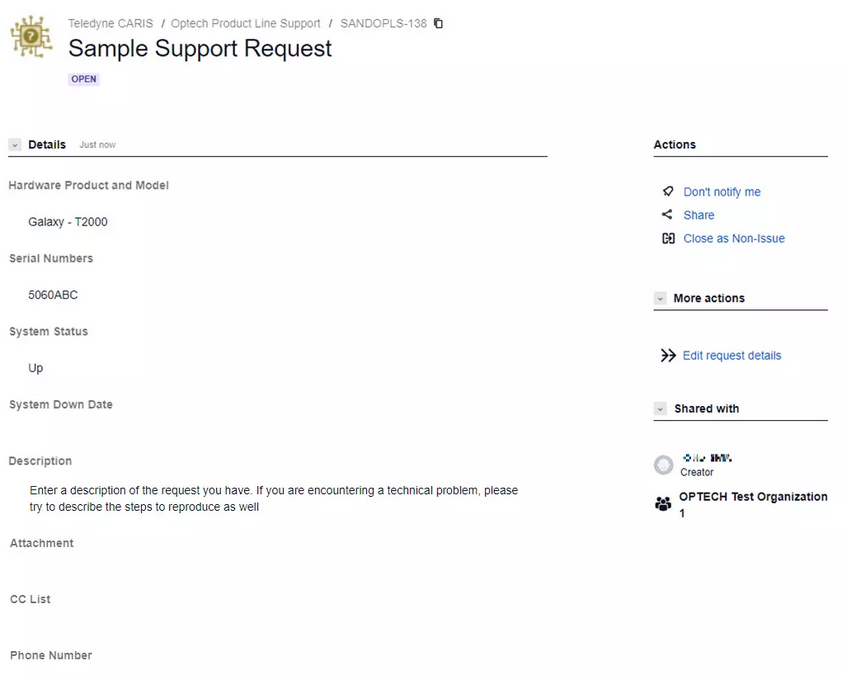
Al seleccionar una solicitud abierta, podrá añadir comentarios/adjuntar archivos/editar detalles de la solicitud/cerrar la solicitud.

Podrá volver a la página de inicio tras iniciar sesión haciendo clic en el logotipo en la esquina superior izquierda o en el texto gris en la parte superior de la vista de solicitud.

Soporte de línea de productos

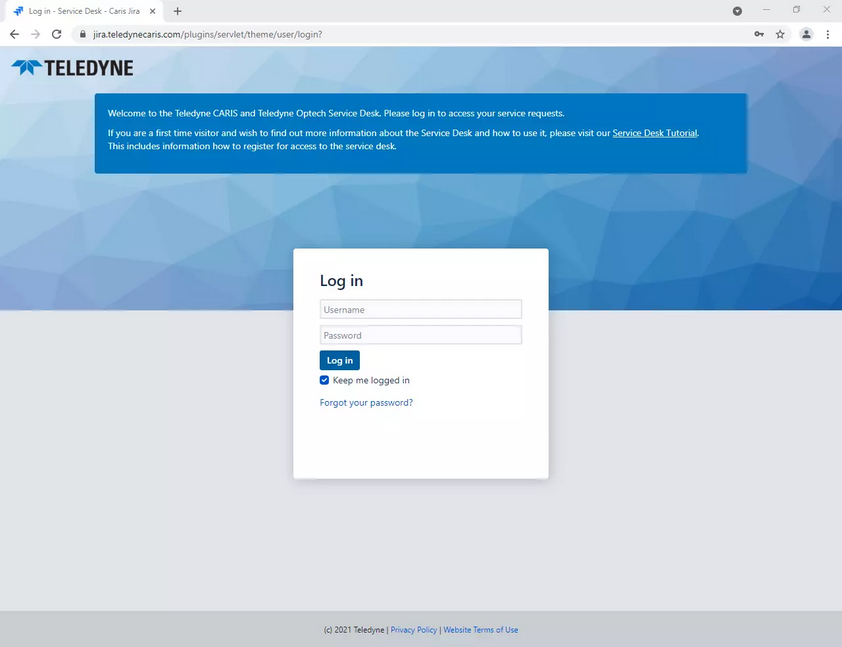
Al hacer clic en la tarjeta de asistencia de la línea de productos Optech después de iniciar sesión, accederá al área de asistencia correspondiente de la línea de productos OPTECH.

Aquí puede presentar nuevas solicitudes de productos OPTECH. Con el fin de simplificar las opciones que se deben tomar y las preguntas para responder a las opciones se han desglosado en problemas específicos de software o hardware en general, y luego consultas generales para cualquier otra pregunta relacionada con el soporte que tenga, como por ejemplo solicitar acceso para un colega.

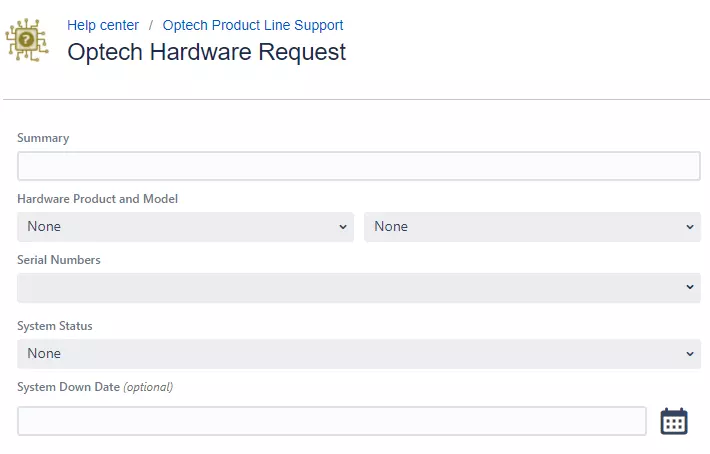
Envío de una solicitud

Empiece introduciendo un resumen, elija el Producto y el Modelo, introduzca el Número de serie y establezca el Estado del sistema si procede. Tenga en cuenta que Down hace referencia a que el sistema es completamente incapaz de adquirir más datos. El estado del sistema será revisado cuidadosamente por el personal de servicio al cliente y puede actualizarse durante el progreso de la solicitud de soporte.

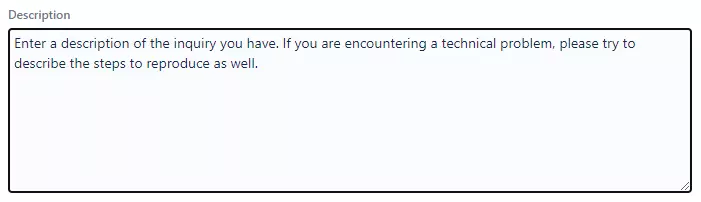
A continuación, introduzca una breve descripción de la consulta técnica. Si tiene un problema técnico, intente describir los pasos para reproducirlo también. Si está enviando una mejora, describa qué resultado desea lograr en su tarea actual y cómo le ayudaría en su tarea.

Adjunte cualquier archivo, tenga en cuenta que el límite de tamaño de archivo es de 10MB

En el campo Lista CC tiene la opción de incluir a otros en la comunicación por correo electrónico. Tenga en cuenta que los compañeros de su organización con una cuenta en el servicio de asistencia también pueden iniciar sesión e interactuar con la solicitud directamente.

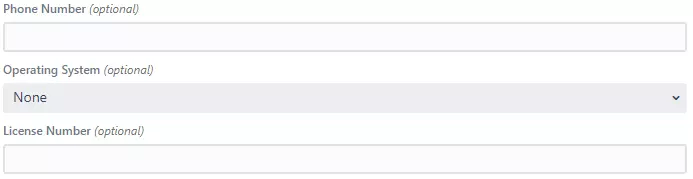
Añada cualquier información opcional que pueda ser relevante.

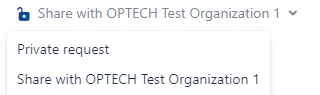
Uso compartido de problemas: La opción predeterminada es compartir la solicitud dentro de su organización. Se recomienda mantener esta opción activada. Puede optar por realizar una solicitud privada; sin embargo, será la única persona de su organización que podrá ver e interactuar con este ticket. Su organización también puede solicitar en el futuro información sobre estas solicitudes.

Por último, seleccione Crear.

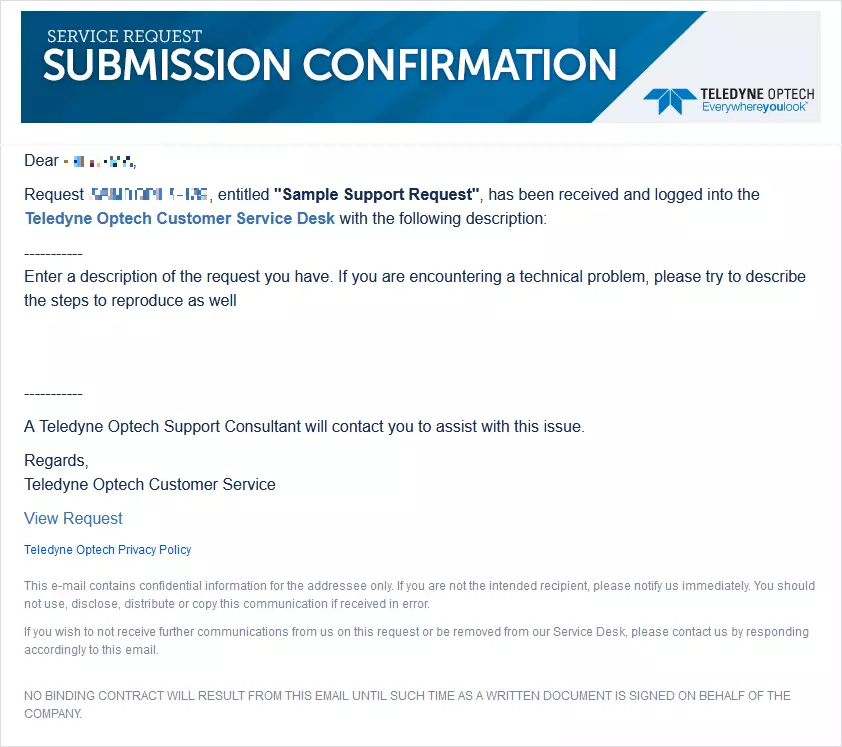
Recibirá un correo electrónico de envío y su solicitud se asignará a un asesor de atención al cliente (CSA).

Recibirá un correo electrónico de actualización del servicio de atención al cliente de OPTECH con nuestra respuesta:

La correspondencia por escrito entre el Cliente y el CSA puede continuar hasta que el CSA crea que la Solicitud se ha resuelto correctamente. Se generará un correo electrónico invitándole al Cliente a cerrar la Solicitud. Tenga en cuenta que usted, como cliente o cualquier colega de su organización, también puede cerrar la solicitud en cualquier momento, si está satisfecho con la respuesta recibida.

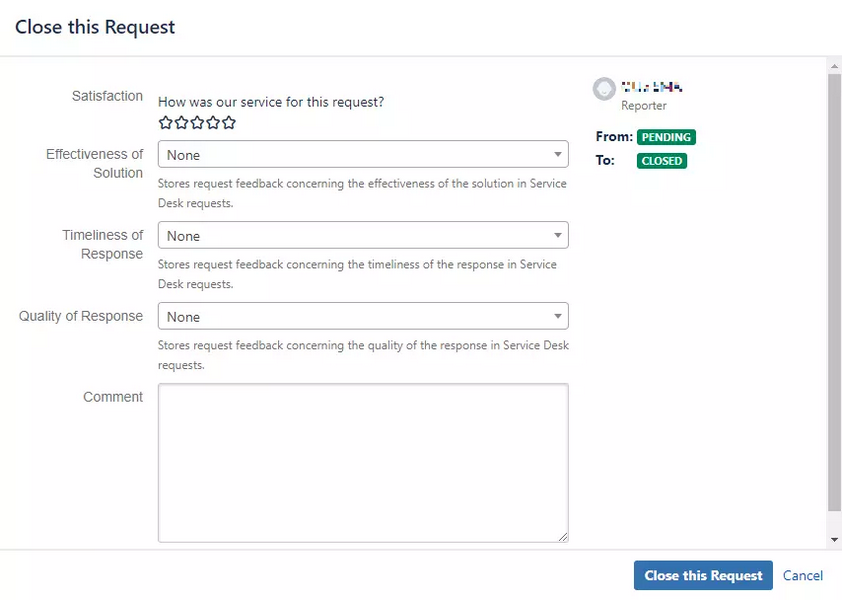
Si está satisfecho con que su solicitud se haya resuelto, inicie sesión en el Servicio de asistencia de Teledyne Optech y cierre la solicitud o póngase en contacto con nosotros respondiendo a este correo electrónico y aprobando el cierre.

Nota: Esta solicitud se cerrará automáticamente si no recibe respuesta de su parte en los próximos 30 días.

Tras el cierre, se le pedirá que rellene una encuesta de satisfacción. Valoramos sus comentarios y cualquier comentario que nos proporcione.